Приложения Flatpak становятся все более популярными. Их особенность в том, что в приложение уже включены все необходимые библиотеки для установки, работы, и обновлений. Благодаря этому такие приложения работают практически на любой операционной системе семейства Linux.
Каждое Flatpak-приложение создается и запускается в изолированной среде, которая называется «песочницей». По умолчанию приложение может получить доступ только к содержимому своей «песочницы». Остальные доступы необходимо настраивать дополнительно. Если при использовании приложения Flatpak появляется сообщение об отсутствии доступа к какому-то ресурсу системы, значит необходимо настроить доступ для этого приложения.
¶ Настройка доступов приложений Flatpak с помощью утилиты "Настройки Flatpak"
Для настройки доступов удобно использовать приложение "Настройки Flatpak", оно доступно для установки в Магазине приложений X C01-03 OS:

В графическом интерфейсе утилиты отображается список приложений и доступные для них настройки:
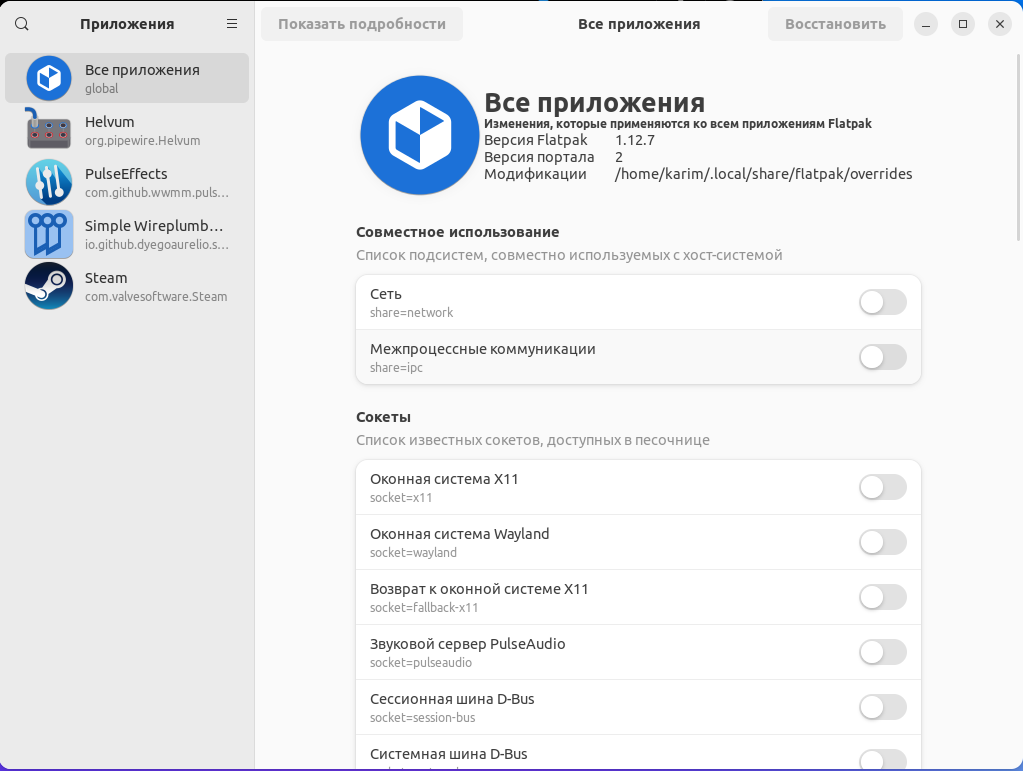
Кратко разберём все доступные опции:
¶ Совместное использование
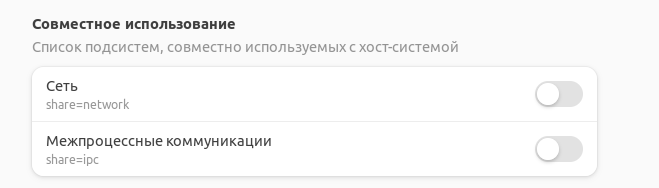
- Сеть - разрешить приложению доступ к сети;
- Межпроцессные коммуникации - разрешить межпроцессорные взаимодействия с хост-системой.
Эти две опции включены по умолчанию для всех приложений.
¶ Сокеты
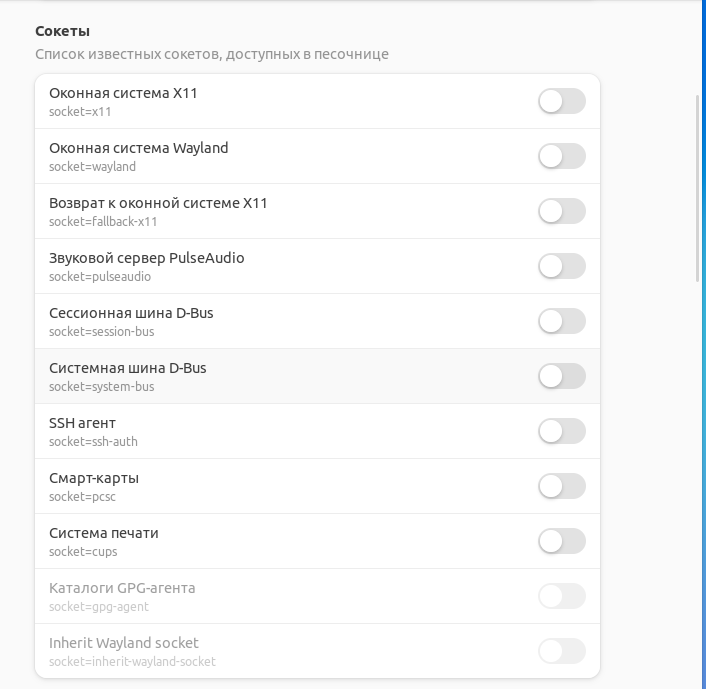
- Оконная система X11 - разрешить приложению открываться в оконном интерфейсе X11;
- Оконная система Wayland - разрешить приложению открываться в оконном интерфейсе Wayland;
- Возврат к оконной системе Х11 - разрешить приложению открываться в окне X11, в случае, если Wayland недоступен. Для корректной работы необходимо включить сокет "Оконная система X11";
- Звуковой сервер PulseAudio - разрешить приложению воспроизводить звуки или получать доступ к микрофону при использовании PulseAudio;
- Сессионная шина D-Bus - разрешить приложению доступ ко всей шине сеанса;
- Системная шина D-Bus - разрешить приложению доступ ко всей системной шине;
- SSH-агент - разрешить приложению использовать аутентификацию по SSH;
- Смарт-карты - разрешить приложению использовать смарт-карты;
- Система печати - разрешить приложению использовать системы печати;
- Каталоги GPG агента - разрешить приложению доступ к каталогам GPG-агента.
- Inherit Wayland Socket - разрешить приложению доступ к ограниченным функциям Wayland
¶ Устройства
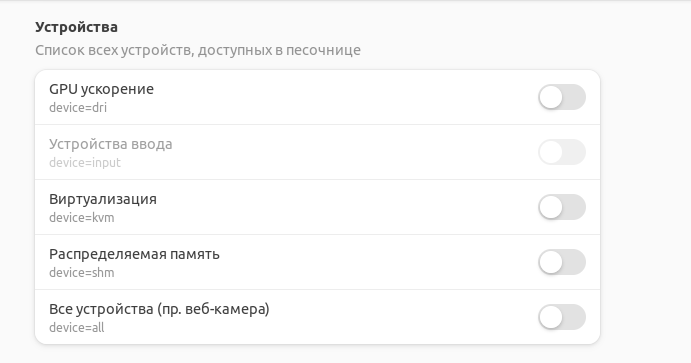
- GPU ускорение - разрешить приложению доступ к прямому рендерингу графики, чтобы воспользоваться преимуществами ускорения графического процессора (видеокарты);
- Устройства ввода - разрешить доступ к устройствам ввода;
- Виртуализация - разрешить приложению доступ к виртуализации;
- Распределяемая память - разрешить приложению доступ к общей памяти (память, к которой могут одновременно обращаться несколько программ для обеспечения коммуникации между ними или для избежания избыточных копий);
- Все устройства (пр. веб-камера) - разрешить приложению доступ ко всем устройствам, таким как веб-камера и внешние устройства.
¶ Разрешения
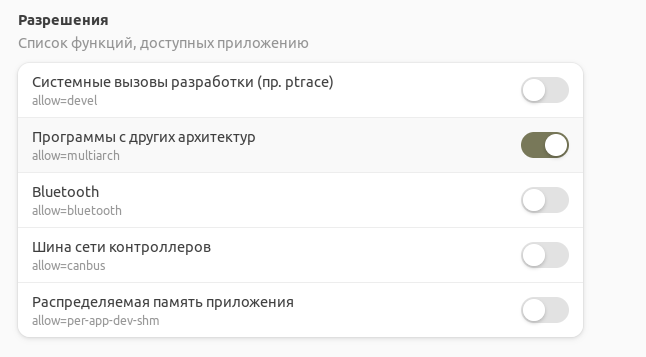
- Системные вызовы разработки (пр.ptrace) - разрешить приложению доступ к определённым системным вызовам, таким как
ptrace()иperf_event_open().; - Программы с других архитектур - разрешить приложению выполнять программы для ABI, отличного от того, который поддерживается системой изначально;
- Bluetooth - разрешить приложению использовать Bluetooth;
- Шина сети контроллеров - разрешите приложению использовать разъёмы
canbus. Для этого также необходимо иметь доступ к сети; - Распределяемая память приложения - разрешить приложению совместно использовать его
/dev/shmмежду экземплярами одного и того же идентификатора$FLATPAK_APP_ID.Представлен специально для пакетаSteam(Flatpak), чтобы использовать его/dev/shmдля изолированных игр.
¶ Файловая система
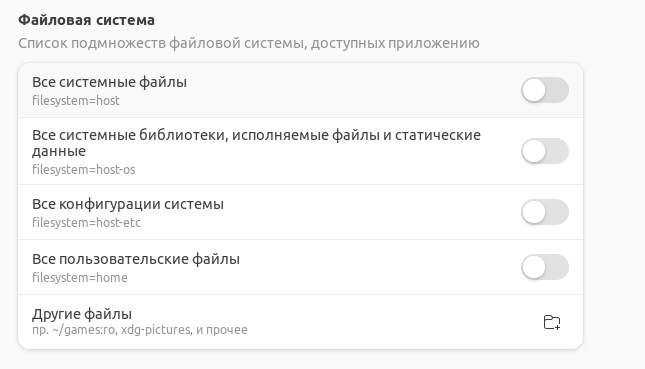
- Все системные файлы - разрешить доступ для чтения и записи ко всей файловой системе. Всё, что недоступно для записи пользователем, будет доступно только для чтения;
- Все системные библиотеки, исполняемые файлы и статические данные - разрешить доступ для чтения и записи к системным библиотекам, расположенным в
/usr. Поскольку для записи в этот каталог требуется root-доступ, разрешение будет доступно только для чтения; - Все конфигурации системы - разрешить доступ для чтения и записи к системным конфигурациям, расположенным в
/etc. Поскольку для записи в этот каталог требуется root-доступ, разрешение будет доступно только для чтения; - Все пользовательские файлы - разрешить доступ для чтения и записи к пользовательскому каталогу (
$HOMEили~/); - Другие файлы - разрешите доступ для чтения и записи к нужному вам каталогу. Необходимо вручную прописать путь до каталога и в конце дописать атрибут, соответствующий правам доступа, :ro (read only, только чтение) или :rw (read-write, чтение и запись). Например:
~/Загрузки:rw.
Обратите внимание! При ручном указании пути к файлам нет необходимости подтверждать запись строки клавишей Enter или сохранять настройки. Просто добавьте новую строку и введите нужные данные.
¶ Постоянные пути
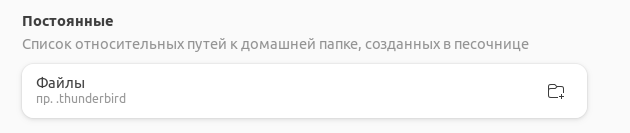
- Файлы - разрешить приложению доступ к целевому каталогу, ограничивая доступ к нему другим приложениям. Начиная с каталога пользователя (
$HOMEили~/), целевой каталог будет переназначен в каталог приложения (~/.var/app/$FLATPAK_APP_ID/[PATH]), если у него нет доступа на запись в целевой каталог. Например, указание в данной строке.mozillaназначит~/.mozillaв~/.var/app/org.mozilla.Firefox/.mozilla. Эта настройка также используется для приведения в порядок каталога пользователя, поскольку она предотвращает запись приложения в~/.
¶ Окружение
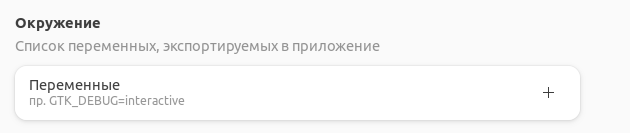
- Переменные - установите переменную окружения в приложении, чтобы сделать эту переменную доступной для приложения при его запуске. Например, можно добавить
MOZ_ENABLE_WAYLAND=1для Firefox, чтобы включить серверную часть Wayland.
¶ Системная шина
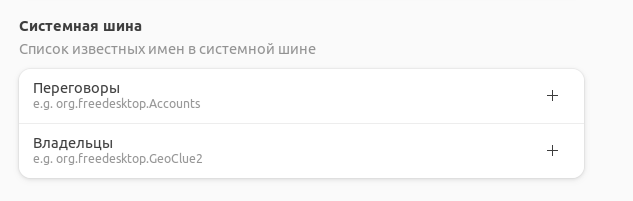
- Переговоры - разрешить приложению взаимодействовать с системными службами. Например, добавление
org.freedesktop.Accountsпозволит приложению получать доступ к истории входа пользователей в систему; - Владельцы - разрешить приложению владеть системными службами под заданным именем.
¶ Сессионная шина
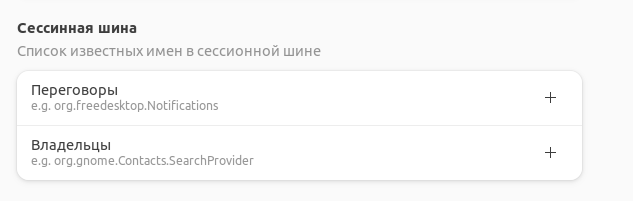
- Переговоры - разрешить приложению взаимодействовать со службами сеансов. Например, добавление org.freedesktop.Notifications позволит приложению отправлять уведомления;
- Владельцы - разрешить приложению владеть сеансовыми службами под заданным именем.
¶ Ресурсы (порталы)
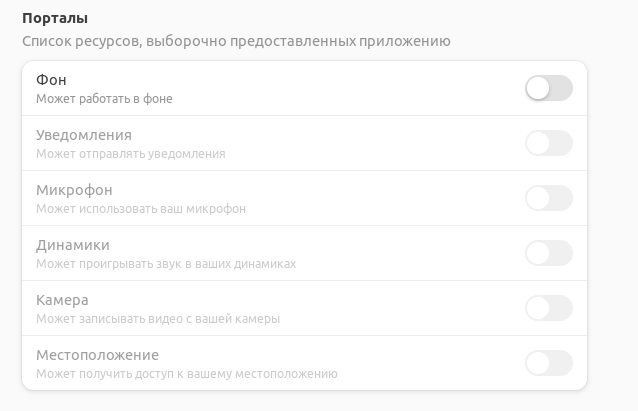
- Фон - разрешить приложению работать в фоновом режиме;
- Уведомления - разрешить приложению отправлять уведомления;
- Микрофон - разрешить приложению использовать микрофон;
- Динамики - разрешить приложению использовать динамики;
- Камера - разрешить приложению использовать камеру;
- Местоположение - разрешить приложению доступ к вашему местоположению.
Чтобы вернуть настройки в исходное состояние, нажмите вверху окна пункт «Восстановить», и все настройки вернутся к состоянию, в котором были после установки соответствующего приложения Flatpak.
После выполнения настроек доступов перезагрузка в приложении системы не требуется, достаточно перезапустить приложение Flatpak, для которого в настройках доступа были внесены изменения.
При написании данной статьи использовались материалы из официальной документации проекта Flatseal
https://github.com/tchx84/Flatseal/blob/master/DOCUMENTATION.md
Материалы распространяются под лицензией Creative Commons Attribution-NonCommercial-ShareAlike 4.0 International (CC BY-NC-SA 4.0)