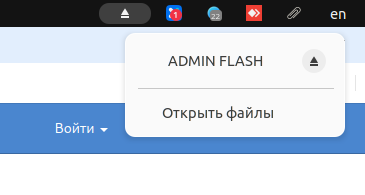
В операционной системе X C01-03 используется модифицированная графическая оболочка Gnome Shell. Помимо стандартных настроек внешнего вида, эта оболочка может быть кастомизирована через расширения (экстеншены).
В системе уже установлено приложение “Расширения”. В нем можно управлять уже установленными расширениями. Установка в систему дополнительных расширений выполняется с использованием менеджера расширений Extension Manager, либо с использованием web-версии менеджера расширений. В этой статье мы расскажем как устанавливать и использовать дополнительные расширения в системе.
¶ Установка менеджера расширений Extension Manager
- Откройте магазин приложений X C01-03

- Выберите приложение "ExtensionManager", нажмите "Установить". Подтвердите установку дополнительных пакетов, подождите, пока приложение установится.

¶ Использование менеджера расширений
Запустите приложение "Extension Manager" из магазина или меню приложений. К сожалению, данное приложение не имеет локализации на русский язык, вся дальнейшая навигация будет производиться на английском.

В данном окне вы можете видеть список уже установленных расширений, часть из которых являются системными и входят в стандартную сборку Gnome для X C01-03 (System Extensions), часть - установленных пользователем через менеджер расширений (User-Installed Extensions). Ползунком "Use Extensions" можно отключить или включить все расширения. Ползунки напротив отдельных расширений включают или отключают отдельные расширения без их удаления.
- Для поиска и установки расширений используется вкладка Browse.
- Перейдите во вкладку "Browse" и введите в поиске ключевые слова для поиска нужного расширения.
- Нажмите на кнопку "Install" для установки.

- Подтвердите установку расширения, возвращаемся во вкладку Installed. В списке установленных расширений появилась строка UTCClock, а в верхней панели около основных часов появились дополнительные.

- После установки расширения рекомендуем перезагрузить систему.
¶ Управление и настройка расширений
- Управлять расширениями в системе удобно с использованием предустановленного в систему приложения “Расширения”

- Ползунок напротив каждого расширения позволяет включать и отключать его работу в системе.
- У некоторых расширений есть собственные настройки, их можно открыть, нажав на настройки около названия установленного расширения

- Удалить ненужное расширение можно, развернув информацию о расширении и нажав "Удалить"

¶ Использование web-версии менеджера расширений
В качестве более удобной альтернативы можно использовать браузерную версию, https://extensions.gnome.org/, через яндекс-браузер или Google Chrome. Для работы необходимо установить браузерную интеграцию Gnome Shell, состояющую из двух компонентов.
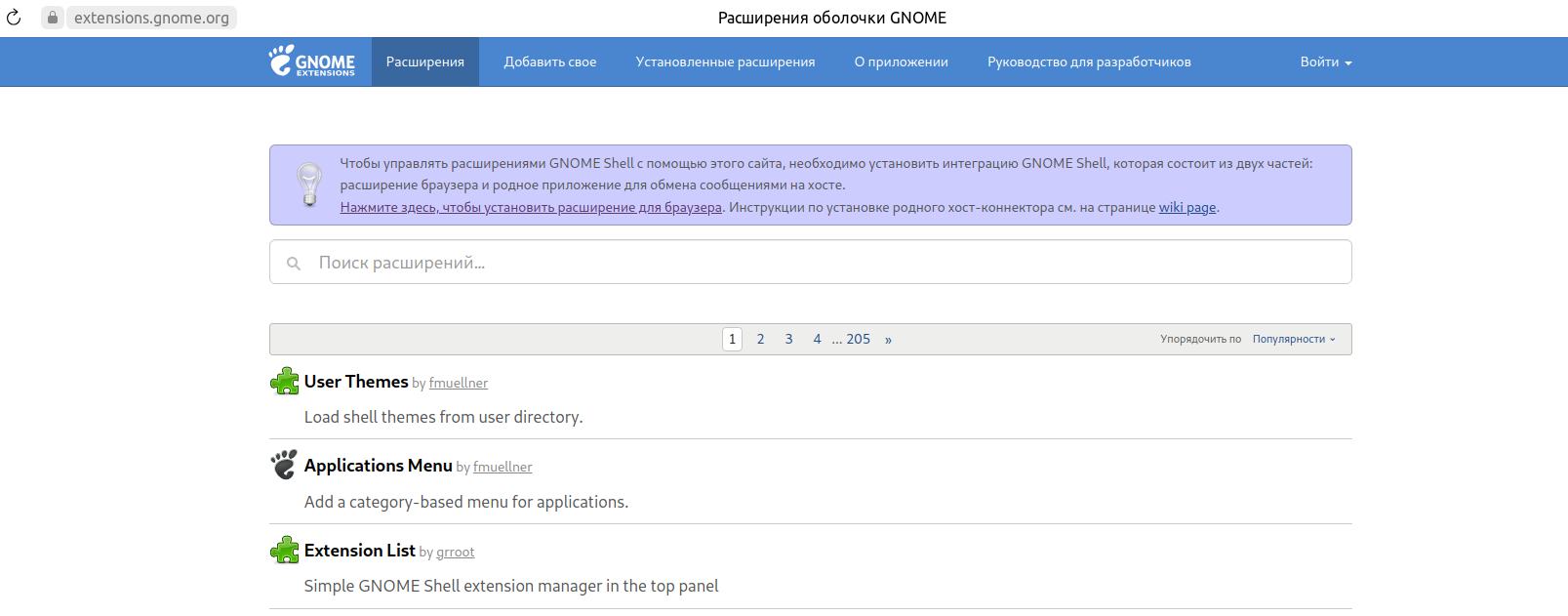
Обратите внимание на блок с предупреждениями (выделен синим), в нем содержатся две ссылки. Перейдите по первой, "Нажмите здесь, чтобы установить расширение для браузера"
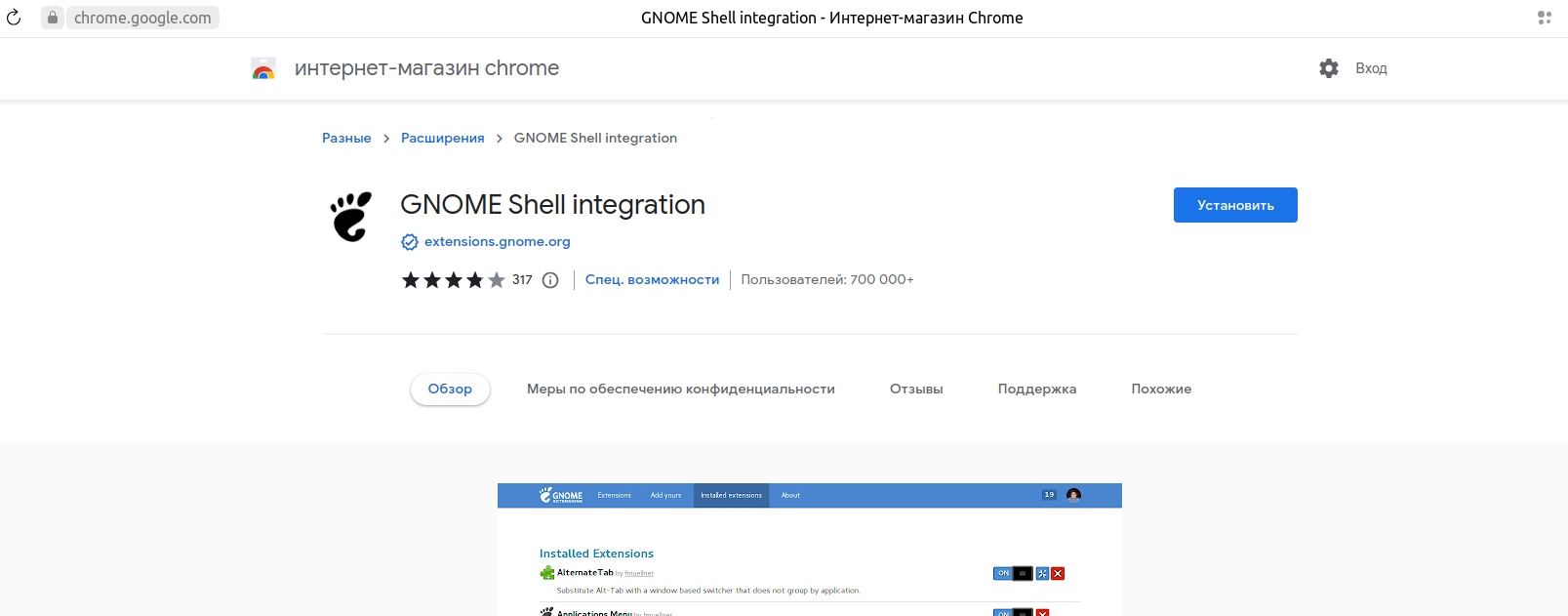
Установите расширение, нажав "Установить". Подтвердите установку.
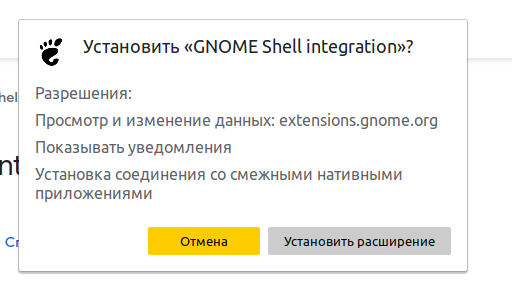
После этого откройте терминал и введите в нём команду
sudo apt install chrome-gnome-shellНажмите Enter, введите пароль администратора, подождите, пока завершится установка хост-коннектора. Закройте терминал.
Интеграция Gnome Shell в браузер завершена. Теперь вы можете устанавливать и активировать расширения напрямую на странице https://extensions.gnome.org/
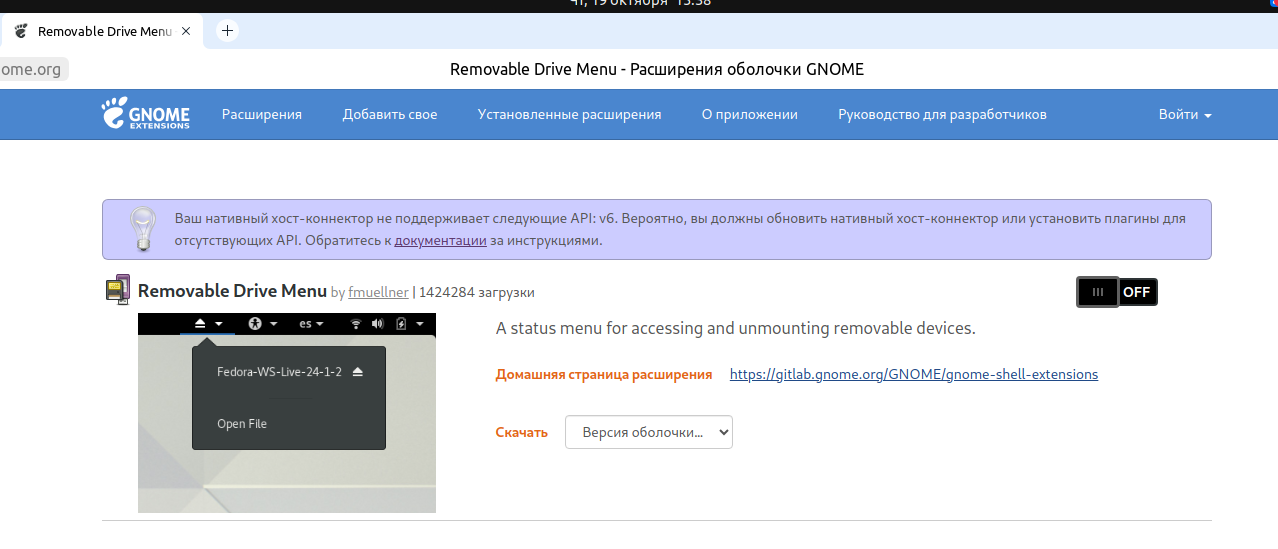
В качестве примера давайте установим расширение Removable Drive Menu, добавляющее возможность управления съемными носителями (флеш-накопителями и внешними дисками) через верхнюю панель
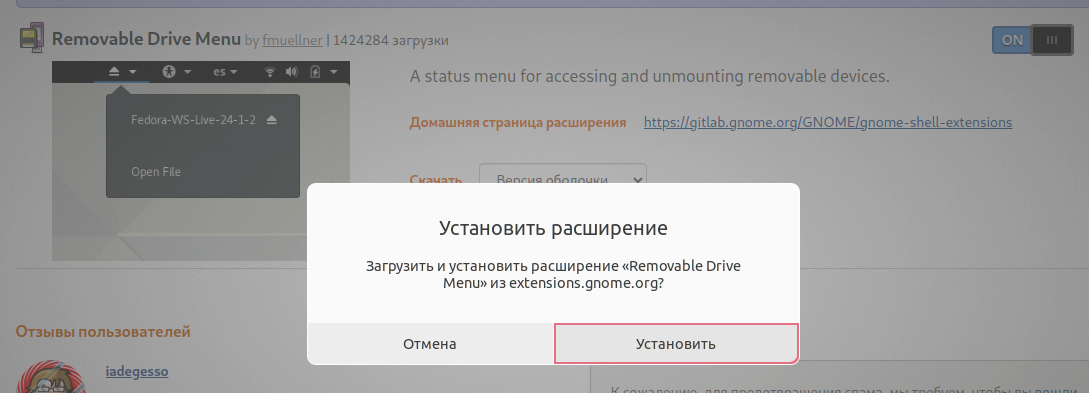
Откройте страницу расширения и переведите ползунок из положения Off в On.
Подтвердите установку расширения
В верхней панели при подключении внешнего накопителя появляется иконка, нажатием на которую можно вызвать меню накопителя. Из него можно отключить накопитель для безопасного извлечения или открыть его в проводнике для работы с файлами